从加号按钮直接拖出新任务
为什么有这个功能
常规流程:点右下角加号 → 弹出新建表单 → 填标题、时间 → 确认。四步。
拖拽流程:长按右下角加号 → 拖到时间线上你想要的那个时间点 → 松手。两步。
适用于你已经想好"我要在 15:00 加一条什么什么"的场景——省去了在编辑器里手动填时间的步骤。
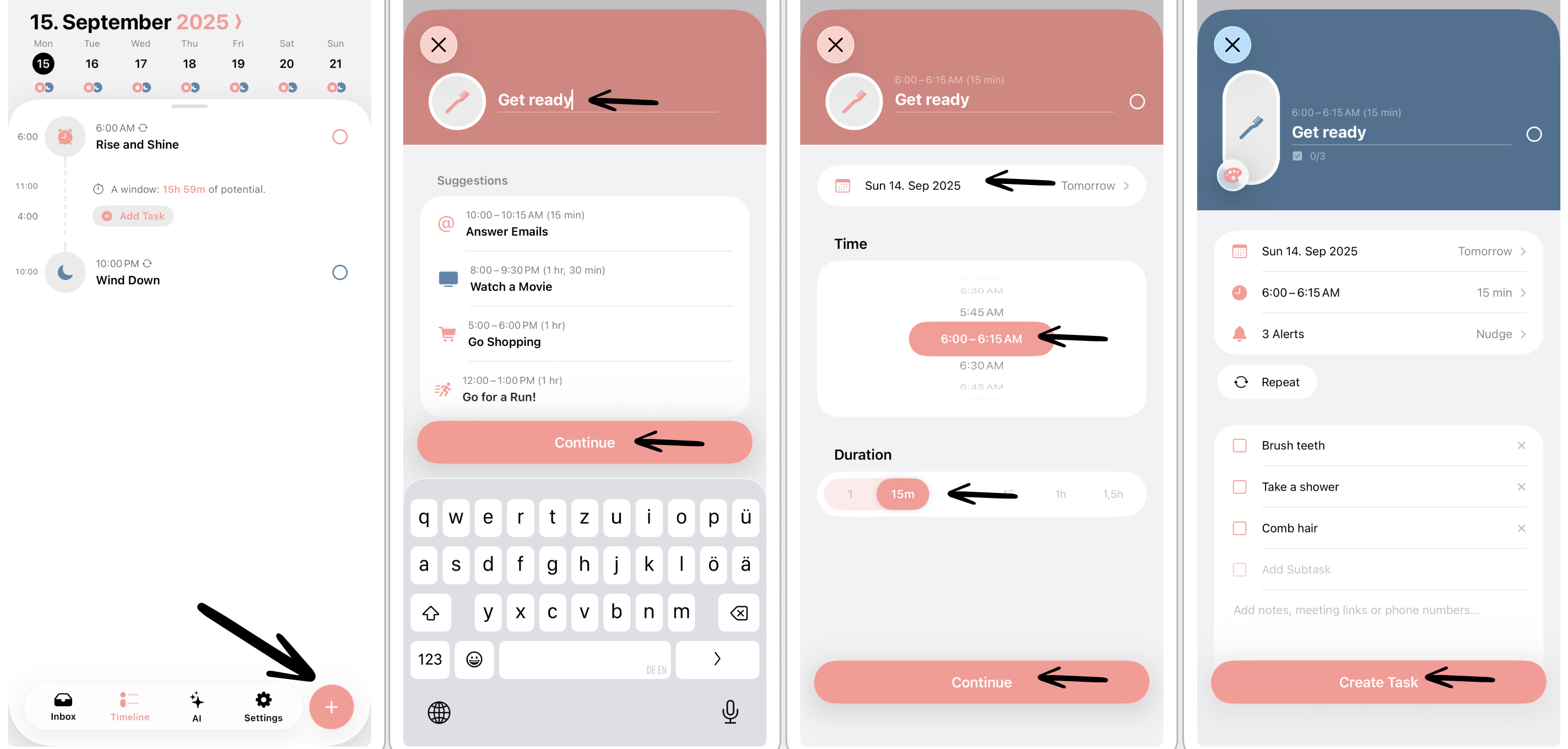
操作细节
- 长按右下角的大加号(触屏上约 0.5 秒,会有点震动)
- 拖到时间线上——你会看到加号变成一个小方框跟着你的手指走
- 拖到精确的时间点(Structured 会显示落点预览)
- 松手——新建表单弹出,开始时间已经帮你填好了,直接输入标题即可
如果想建全天任务,把加号拖到时间线顶部的全天区域松手。如果想建收件箱任务,先把加号拖到屏幕底部悬停收件箱图标,收件箱打开后在里面松手。
Mac / iPad 上更顺手
在 iPad 上用 Apple Pencil 或手指,拖拽加号的流畅度会比手机上更好——因为屏幕更大、时间线更长,时间精度更高。Mac 上用鼠标也一样自然。
拖不动怎么办
如果长按加号没有任何反应:
- 确认是长按而不是点(点一下就松手是常规新建流程)
- 检查你的 Structured 版本——部分拖拽建任务功能在安卓端的实现可能晚于 iOS
- 实在不行,退回到点加号常规流程就行,只是多了一步填时间