任务拖到加号上删除
三种删除方式,最快的是拖拽
Structured 提供三种删除任务的方式:
| 方式 | 步骤数 | 适用 |
|---|---|---|
| 拖拽到垃圾桶 | 长按 → 拖 → 松手 | 最快,触屏也能完成 |
| 编辑 → 删除 | 点开任务 → 滚到底 → 删 | 稳妥,但慢 |
| 收件箱拖到底 | 收件箱里拖到底部自动打勾 | 算"完成"不是"删除" |
推荐拖拽,因为你不需要先点开任务。
操作
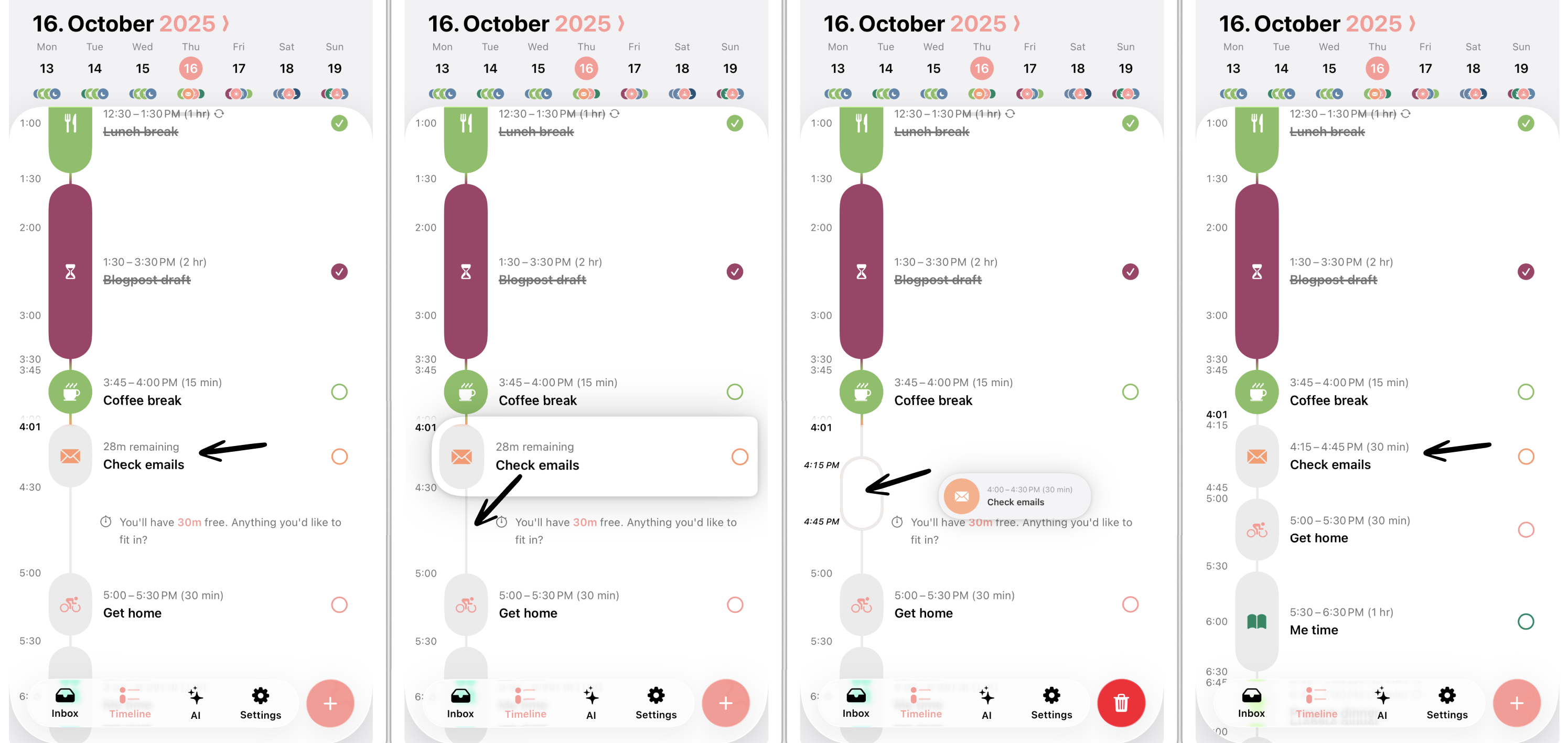
- 长按时间线上或收件箱里的任务,开始拖
- 往右下角拖,直到接近那个大加号
- 加号会变成红色垃圾桶图标——这就是"删除模式已就绪"的信号
- 松手,任务删除
回收站?没有
Structured 没有回收站——删了就没了。这是它刻意的设计:任务就是时间线上的占位,占满了就删,不存在"以后可能还会用"。如果不小心删了重要任务,只能靠备份恢复(Structured Cloud 自动同步,手机上的删除如果还没同步到云端……其实还是会同步)。
最稳妥的做法:删之前确认一下。拖拽过程中你还是能看到任务标题的,拖到垃圾桶图标位置时多看一眼。
收件箱里的"软删除"
收件箱里的任务如果拖到收件箱列表底部(不是拖到加号),Structured 会自动给它打勾——这是"标记完成"不是"删除"。打勾的任务会变灰但还在收件箱里,除非你在设置里开了"隐藏已完成"。