收件箱里的事拖进时间线
三步走
- 长按收件箱里的那条任务,直到它"浮"起来(触屏上会有轻微震动)
- 把它拖到屏幕底部,悬停在时间线图标上几秒——收件箱自动收起,时间线打开
- 继续拖到你想要的那个空档,松手。它就落位了,时间自动填入
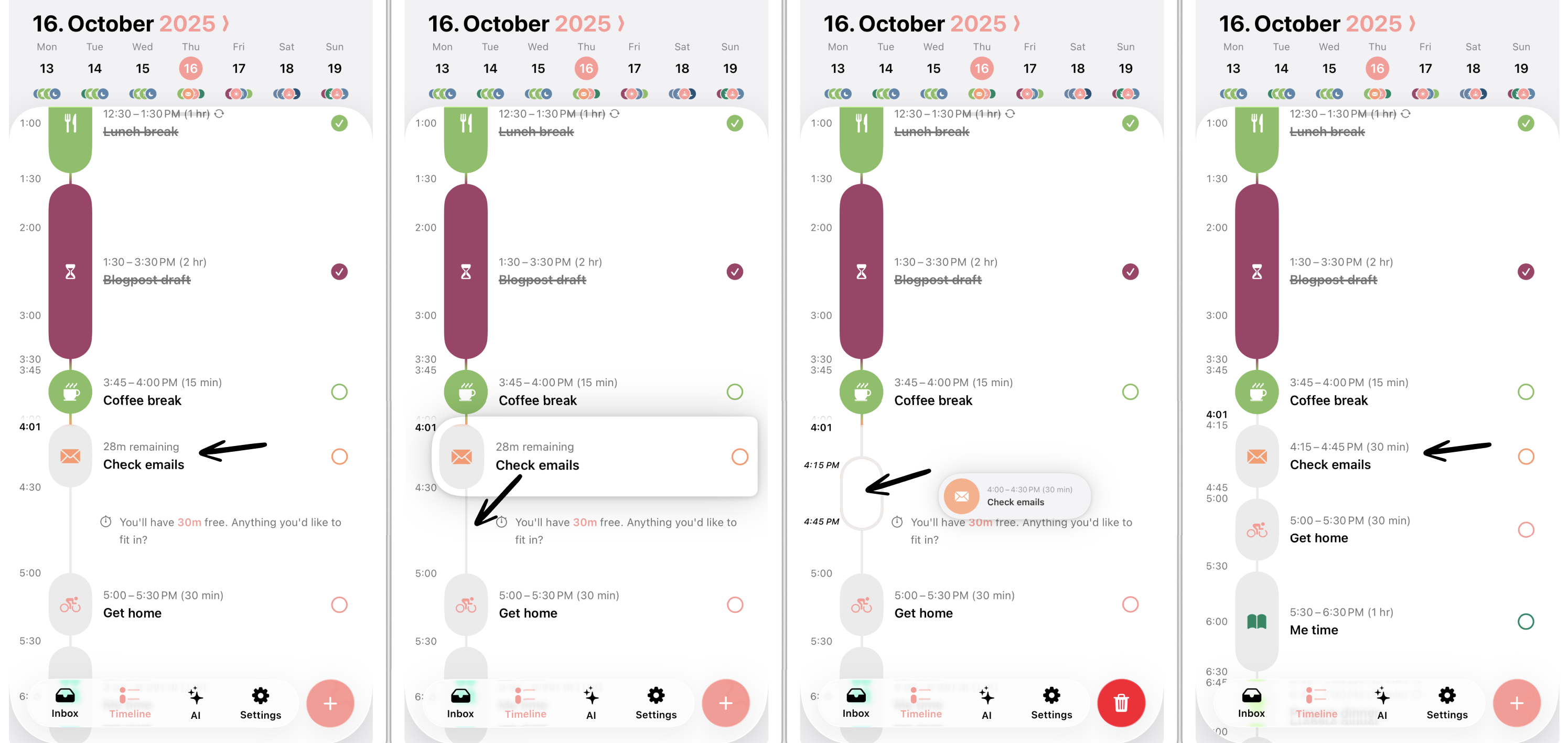
拖过去之后可以继续调
松手落位后,如果觉得时段不对(比如 14:00 开会但只有 30 分钟实际需要 1 小时),直接在时间线上拖这条任务的边缘就能拉长或缩短。不用进编辑器改。
也可以进编辑器加提醒、改图标、标能量点——见 能量监控标火苗。
拖不回去了怎么办
如果你发现拖过去之后后悔了(时段不对、想留着明天再排),反过来也一样:长按时间线上的任务 → 拖到底部悬停收件箱图标 → 松手回收件箱。
Structured 不强制"一旦排进时间线就锁死"——随时可以来回拖。这也是它和固定时段日历不同的地方:日历里改时间是"改事件属性",Structured 里改时间是"拖一下"。
一天的空档是有限的
这是 Structured 最诚实的地方——时间线是一条固定长度的线,每天从 0 点到 24 点,空档就那么多。你不断从收件箱拖任务进去,拖到最后会发现:有些事今天确实装不下了。这时候要么把某些任务拖回收件箱留明天,要么缩短某些任务的时长。
这种"装不下"的感觉,反而是 Structured 帮你做决策的方式——你看不见的时间线容量,在这里被摊开了。